
この記事は私がサーバーで遊んだあとの備忘録です。
サーバーを立てて遊んでみたいけど、何をすればいいかわからない人向けにこんな事もできるってことを伝えるために書いています。
今回のテーマはサーバーにproxmoxをインストールする方法についてです。
この記事では、
- Proxmox VEのISOイメージをダウンロードする方法
- Rufusを使ってインストールUSBを作成する方法
- Proxmoxをインストールするところまで
を順番に解説していきます。
Proxmoxとは?
Proxmox VE(Virtual Environment)は、1台のパソコン上で複数の仮想マシン(VM)やコンテナを動かせる、オープンソースの仮想化プラットフォームです。
例えば、私の環境ではProxmox上にUbuntu Serverを構築し、その上でDockerを使って以下のようなサービスを動かしています。
- Mosquitto(MQTT Broker)
- Node-RED
- InfluxDB
- Grafana
このように、1台のPCでIoTやサーバーの学習環境を簡単に構築できるのがProxmoxの魅力です。
用意するもの
- インストール用PC
- 8GB以上のUSBメモリ
- Rufus
- Proxmox VEのISOイメージ
- インターネット接続環境
Proxmox公式サイトからISOをダウンロード
まずは、Proxmox VEをインストールするためのISOイメージをダウンロードします。
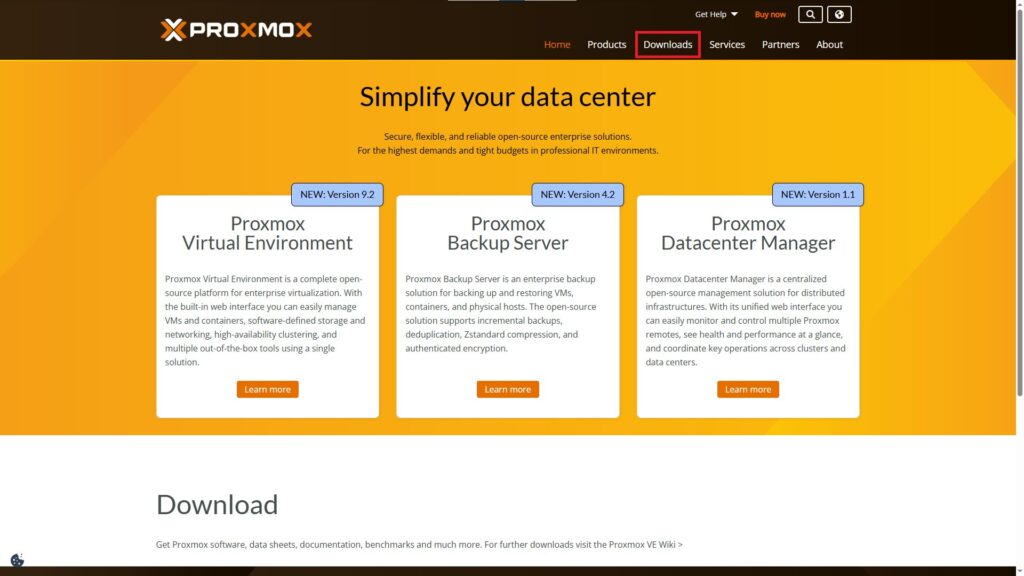
Proxmox VEは公式サイトから無料でダウンロードできます。ブラウザで公式サイトを開き、メニューから 「Downloads」 を選択します。
次に、「Proxmox VE ISO Installer」 をクリックし、最新バージョンのISOファイルをダウンロードしてください。
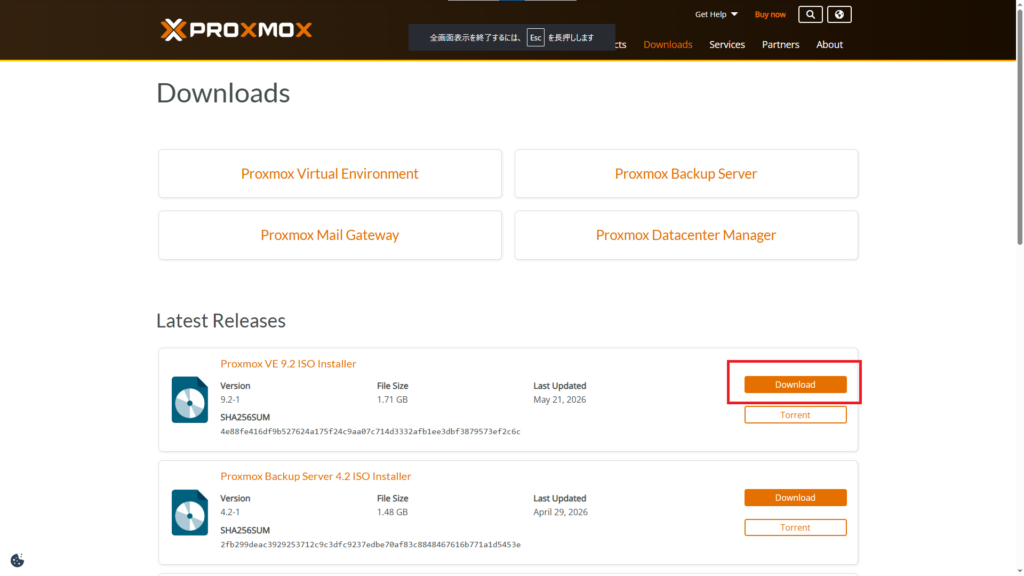
ISOファイルの容量は約1~2GBあるため、インターネット回線によってはダウンロードに数分かかる場合があります。
ダウンロードが完了したら、次の手順ではRufusを使用してUSBメモリへISOイメージを書き込み、インストールメディアを作成します。
ポイント
Proxmox VEには有償のサブスクリプションがありますが、個人利用や学習目的であれば無料版で問題なく利用できます。
RufusでインストールUSBを作成する
ISOファイルのダウンロードが完了したら、次はRufusを使ってインストール用のUSBメモリを作成します。
まず、8GB以上のUSBメモリをパソコンに接続し、Rufusを起動します。
Rufusが起動したら、以下のように設定してください。
Rufusの設定
- デバイス:インストールに使用するUSBメモリを選択
- ブートの種類:「ディスクまたはISOイメージ」を選択し、ダウンロードしたProxmox VEのISOファイルを指定
- パーティション構成:通常は「GPT」を選択(UEFI環境の場合)
- ターゲットシステム:UEFI(GPTを選択すると自動で設定されます)
- ボリュームラベル:初期設定のままで問題ありません
- ファイルシステム:初期設定のままで問題ありません
※ お使いのPCがLegacy BIOS環境の場合は、「パーティション構成」を「MBR」に変更してください。
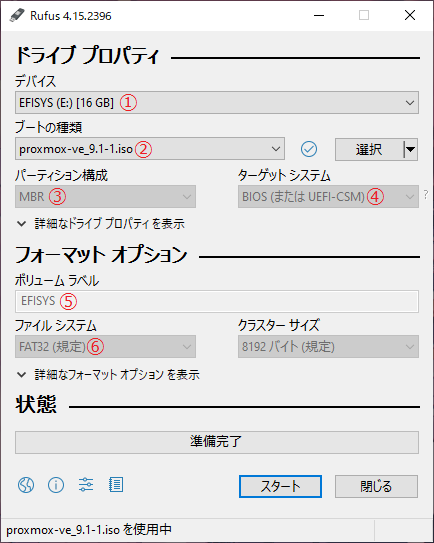
設定内容を確認したら、「スタート」をクリックします。
途中で書き込み方法を選択する画面が表示された場合は、「ISOイメージモード(推奨)」 を選択してください。
USBメモリ内のデータはすべて削除されるため、必要なデータが入っていないことを確認してから「OK」をクリックします。
書き込みが完了すれば、Proxmox VEのインストールUSBの作成は完了です。
BIOSでUSBから起動する
インストールUSBの作成が完了したら、次はUSBメモリからパソコンを起動します。
USBメモリをProxmoxをインストールしたいパソコンに接続し、パソコンの電源を入れます。
起動直後に、Boot Menu または BIOS/UEFI設定 を開くためのキーを何度か押します。メーカーによってキーが異なるため、以下を参考にしてください。
| メーカー | Boot Menuキー | BIOSキー |
| Dell | F12 | F2 |
| HP | F9 | F10 |
| Lenovo | F12 | F1またはF2 |
| ASUS | Esc | F2 |
| MSI | F11 | Delete |
| GIGABYTE | F12 | Delete |
Boot Menuが表示されたら、作成したUSBメモリを選択して起動します。
正常に起動すると、Proxmox VEのインストール画面が表示されます。
Boot Menuが表示されない場合
USBメモリから起動できない場合は、以下の点を確認してみてください。
- USBメモリが正しく作成されているか
- USBメモリを別のUSBポートに接続してみる
- BIOSでUSB Bootが有効になっているか
- 起動順位(Boot Priority)でUSBメモリが最優先になっているか
それでも起動しない場合は、BIOSの設定を見直すことで解決するケースがあります。
Proxmox VEをインストールする
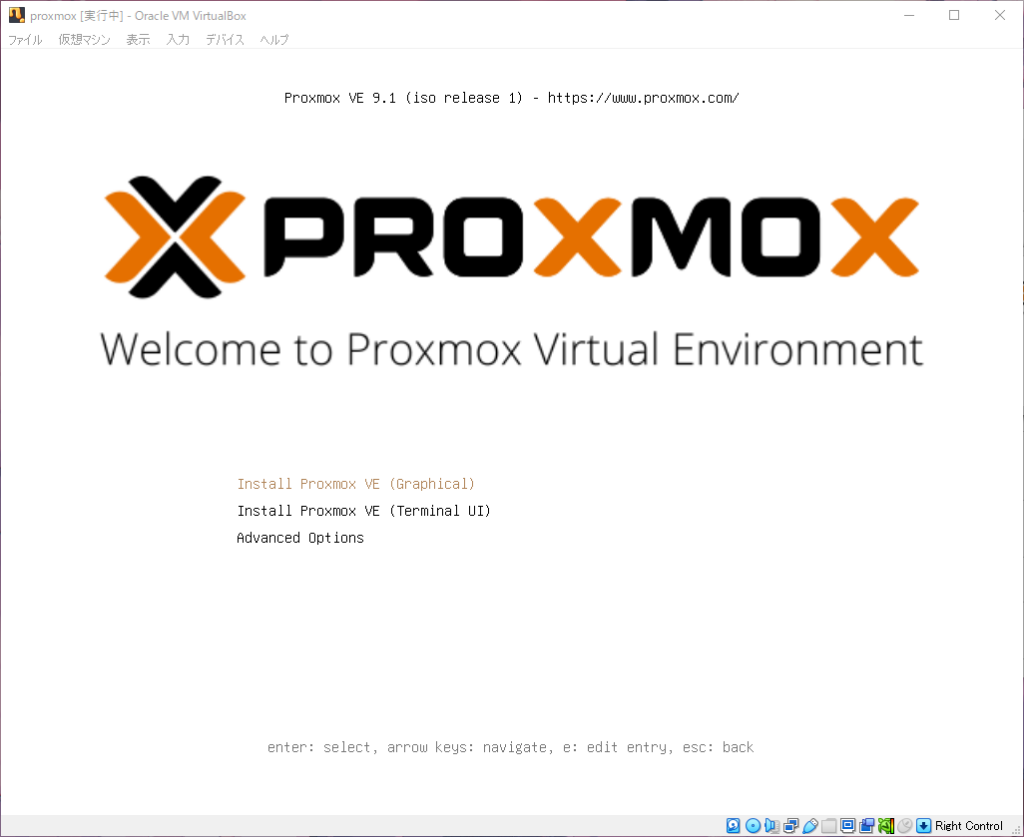
USBメモリから正常に起動すると、Proxmox VEのインストール画面が表示されます。
画面が表示されたら、「Install Proxmox VE」 を選択し、Enterキー を押してインストールを開始します。
1.利用規約に同意する
ライセンス契約(EULA)が表示されます。内容を確認し、問題がなければ 「I agree」 をクリックして次へ進みます。
2. インストール先のディスクを選択する
次に、Proxmox VEをインストールするストレージを選択します。
通常はインストール先のSSDまたはHDDを選択し、そのまま 「Next」 をクリックすれば問題ありません。
複数のストレージが接続されている場合は、誤って別のディスクを選択しないよう注意してください。
注意
インストールを実行すると、選択したディスク内のデータはすべて削除されます。必要なデータがある場合は、事前にバックアップを取っておきましょう。
3. 国・タイムゾーン・キーボードを設定する
続いて、以下の項目を設定します。
- Country:Japan
- Time Zone:Asia/Tokyo
- Keyboard Layout:Japanese
設定が完了したら、「Next」をクリックします。
5.ネットワーク設定を行う
最後に、ネットワーク設定を行います。
ホスト名やIPアドレスを確認し、環境に合わせて設定してください。
家庭内で利用する場合は、固定IPアドレスを設定しておくと、後からWeb管理画面へアクセスしやすくなります。
設定が完了したら、「Next」をクリックします。
6. インストール開始
設定内容の確認画面が表示されます。
内容に問題がなければ「Install」をクリックすると、Proxmox VEのインストールが開始されます。
インストールには数分程度かかります。完了後は「Reboot」をクリックし、USBメモリを取り外して再起動してください。
再起動後、設定したIPアドレスにブラウザでアクセスすると、Proxmox VEのWeb管理画面が表示されます。
まとめ
今回は、Rufusを使用してProxmox VEのインストールUSBを作成し、実際にProxmox VEをインストールする手順を紹介しました。
一度環境を構築してしまえば、1台のパソコンで複数の仮想マシンやコンテナを動かせるようになり、自宅サーバーや検証環境として幅広く活用できます。
私もこの環境を使って、Ubuntu ServerやDocker、Node-RED、InfluxDB、Grafanaなどを構築し、IoTシステムの学習を進めています。
次回は、Proxmox VE上にUbuntu Serverをインストールする方法を紹介する予定です。これから自宅ラボを作ってみたい方は、ぜひ続けてご覧ください。
最後までお読みいただき、ありがとうございました。